Калькулятор поездок
Подробное руководство по использованию финансового планировщика для путешествий
📖 Что такое Калькулятор поездок?
Калькулятор поездок — это мощный инструмент для планирования бюджета вашего путешествия. Он позволяет:
- ✅ Добавлять расходы по категориям (транспорт, гостиницы, еда, экскурсии и др.)
- ✅ Указывать даты и привязывать траты к конкретным городам
- ✅ Управлять участниками поездки и распределять оплаты
- ✅ Отслеживать бюджет каждой категории и общий бюджет
- ✅ Анализировать расходы через графики и диаграммы
- ✅ Сохранять и загружать данные поездки
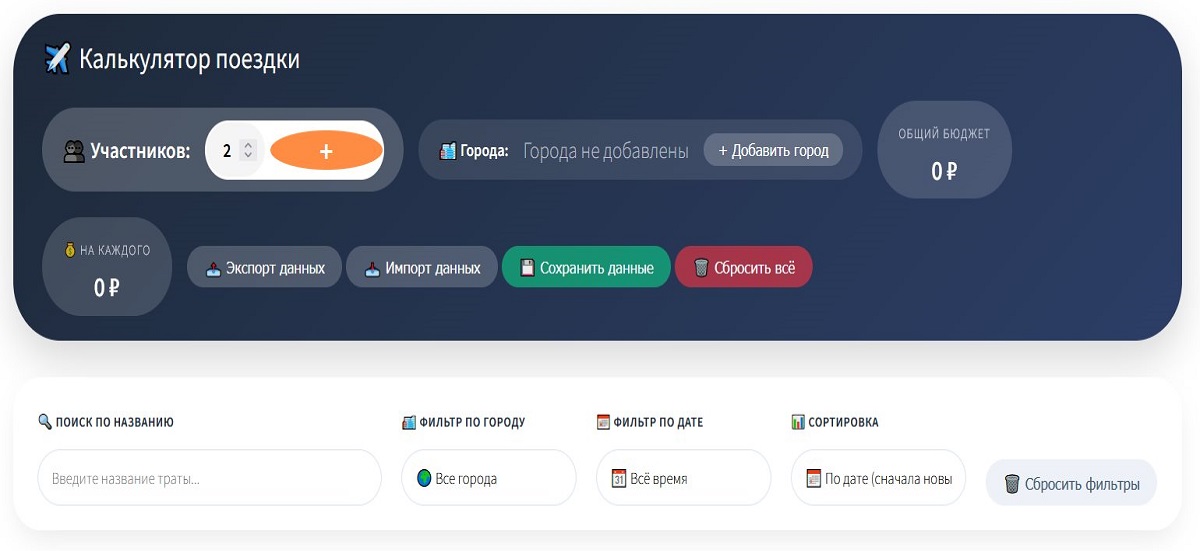
Нажмите кнопку + рядом с надписью "Участников" в верхней панели.
Нажмите + Добавить город и внесите все города маршрута.
В каждой категории нажмите ➕ Добавить расход и заполните форму.
⌨️ Как вводить данные?
Пошаговая инструкция по добавлению расходов
📝 Добавление нового расхода
Чтобы добавить трату, найдите нужную категорию (Транспорт, Гостиницы, Еда и т.д.) и нажмите кнопку «➕ Добавить расход» внизу карточки категории.
Поля формы добавления расхода:
| Поле | Описание | Пример |
|---|---|---|
| 📅 Дата | Дата, когда будет произведен расход | 2025-06-15 |
| 🏙️ Город | Город, к которому относится трата | Москва, Санкт-Петербург |
| 📝 Название | Краткое описание траты | Авиабилеты, Такси до отеля |
| 💰 Стоимость (₽) | Исходная сумма до скидки | 12800 |
| 🏷️ Скидка (%) | Процент скидки (необязательно) | 15 |
| 📊 Вид расхода | 🟢 Полный или 🔴 На одного | Полный (делится на всех) |
⚠️ Важно: Типы расходов
Сумма делится поровну между всеми участниками.
🏨 Гостиница • 🚕 Такси • 🍽️ Ресторан (общий счет)
сумма / количество участников
Сумма умножается на количество участников.
✈️ Авиабилеты • 🎫 Входные билеты • 🚂 Ж/д билеты
сумма × количество участников
👥 Участники и оплаты
Как управлять компанией и отслеживать, кто сколько заплатил
➕ Добавление и управление участниками
В верхней панели калькулятора есть блок «Участников»:
- Нажмите кнопку + — добавится новый участник
- Чтобы изменить имена или удалить участника, нажмите кнопку «👥 Участники» (откроется модальное окно управления)
💰 Отметка оплат
Чтобы отметить, кто и сколько заплатил за конкретную трату:
- Перейдите в раздел «Участники и оплаты» (кнопка внизу страницы)
- Найдите нужную трату в таблице
- Нажмите кнопку ✏️ в столбце "Действие"
- Выберите способ оплаты:
Один участник оплачивает полную сумму.
Один человек купил билеты в музей для всей группы
Каждый участник оплачивает свою долю.
Каждый сам купил себе билет на аттракцион
🟢 Оплачено — вся сумма оплачена
🟡 Частично — оплачена только часть
🔴 Не оплачено — оплат не было
📊 Аналитика и графики
Как визуализировать расходы и планировать накопления
📈 Постоянно видимые графики
Показывает распределение бюджета по категориям (Транспорт, Гостиницы, Еда и т.д.).
Отображают ключевые показатели: Общий бюджет, На человека, Средний чек, Максимальная трата.
📊 Расширенная аналитика (по кнопке)
Нажмите кнопку «Показать расширенную визуализацию» — откроются дополнительные графики:
- 🏙️ Аналитика по городам — круговая диаграмма расходов по городам, топ городов, средний чек
- 📊 Расходы по категориям — гистограмма бюджетов категорий
- 💰 Сравнение «Запланировано vs Оплачено» — наглядные полосы прогресса оплаты
💰 График накоплений
Чтобы узнать, сколько нужно откладывать до поездки:
- Откройте панель «Показать аналитику»
- В блоке "Динамика расходов" нажмите «💰 График накоплений»
- Выберите дату начала накоплений
- Система рассчитает ежедневную, еженедельную и ежемесячную сумму для накопления
🏙️ Работа с городами
Как привязать расходы к разным городам путешествия
➕ Добавление городов
В верхней панели калькулятора найдите блок «Города» и нажмите «+ Добавить город». Введите название и подтвердите.
🗑️ Удаление городов
Наведите курсор на название города в блоке и нажмите появившийся крестик ✕.
🏙️ Аналитика по городам
После добавления городов и привязки к ним расходов становятся доступны:
- Распределение расходов по городам — какая доля бюджета потрачена в каждом городе
- Топ городов по расходам — где потратили больше всего
- Средний чек по городам — сравнение средних трат
- Детализация расходов по городам — гистограмма с процентами
❓ Частые вопросы (FAQ)
Ответы на самые популярные вопросы пользователей
⌨️ Горячие клавиши и быстрые действия
| Действие | Описание |
|---|---|
| Enter | Подтверждение в модальных окнах (сохранение расхода/оплаты) |
| Esc | Закрытие любого модального окна |
| Ctrl/Cmd + S | Открытие окна сохранения данных |
| Ctrl/Cmd + F | Быстрый переход к полю поиска расходов |
💾 Сохранение и импорт данных
Кнопка «📤 Экспорт данных» — сохраняет полную копию всех данных (расходы, участники, города, бюджеты).
Кнопка «📥 Импорт данных» — загружает ранее сохраненный файл поездки.
Кнопка «💾 Сохранить данные» — открывает окно для экспорта в .xlsx, .csv или .pdf.
🎬 Видеоинструкция
Наглядное руководство по работе с калькулятором поездок
🔧 Решение проблем
| Проблема | Решение |
|---|---|
| Не отображаются графики | Обновите страницу или проверьте, добавлены ли расходы. Графики видны только при наличии данных. |
| Не сохраняются данные после закрытия | Убедитесь, что в браузере не включен режим "Инкогнито" и разрешено локальное хранение (localStorage). |
| Ошибка при импорте файла | Убедитесь, что файл имеет расширение .json и был создан этим калькулятором. |
| Некорректно считается бюджет | Проверьте типы расходов (Полный / На одного) и количество участников. |
Важный момент, который мы хотим подчеркнуть отдельно: калькулятор не требует регистрации и не запрашивает личные данные. Вам не нужно придумывать пароль, подтверждать email или вводить номер телефона. Просто открыли страницу — и сразу работаете.
Все ваши расходы, списки участников, города и настройки остаются исключительно в вашем браузере 🛡️. Никакие данные не уходят на сервер — мы физически не имеем к ним доступа. Когда вы сохраняете данные (кнопка «💾 Сохранить данные»), файл скачивается прямо на ваш ноутбук или компьютер. Вы сами решаете, где его хранить и как передавать другим участникам поездки.
Никаких облачных баз, никаких слежек, никакой магии. Только вы, ваш браузер и полный контроль над своими финансами. ✨
Мануал и калькулятор разработан сайтом путешествуюсам.рф